

Mandala-Hintergrundbild auf Android mit Dahlia
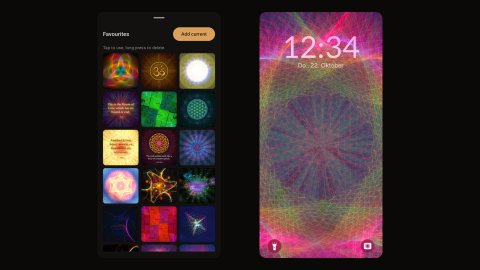
So mache ich mit Dahlia – Mandala Maker, meiner Android-App, ein Hintergrundbild. Mandalas sind symmetrisch und haben eine Mitte, das hält das Bild aufgeräumt, auch wenn Icons darüber liegen. Alles in dieser Anleitung geht mit der kostenlosen Version. Andere Mandala-Apps funktionieren ähnlich, die meisten Schritte lassen sich also übertragen.
1. Dahlia installieren und mit einem Beispiel beginnen
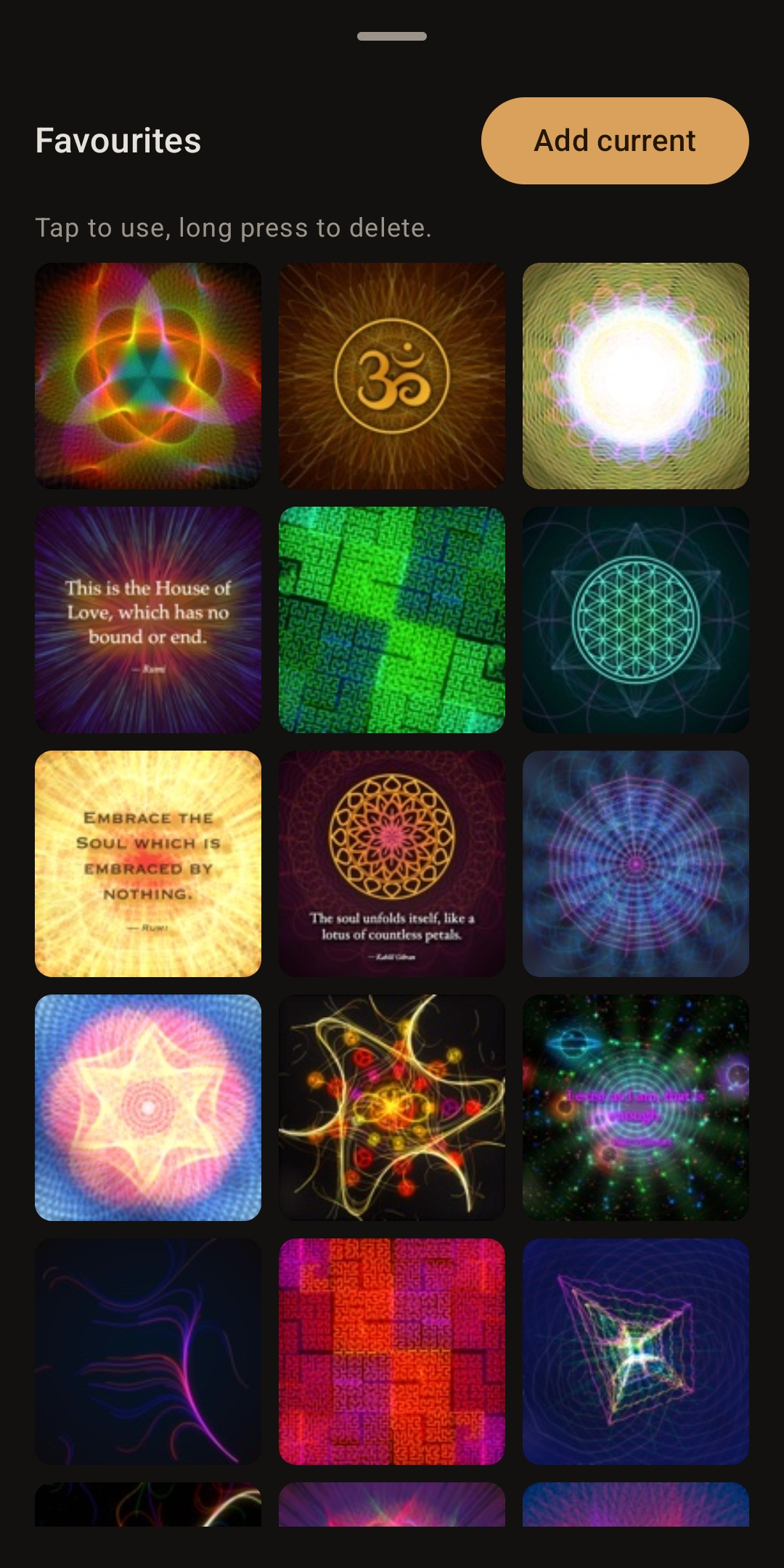
Installiere Dahlia von Google Play (Android 10 oder neuer). Die App öffnet sich mit 23 Beispiel-Favoriten. Tippe auf eines, das dem nahekommt, was du im Sinn hast, oder tippe auf den Würfel für eine zufällige Kombination aus Stilen und Farben. Ein bestehendes Mandala anzupassen ist leichter als bei null anzufangen.
2. Das Mandala Ebene für Ebene aufbauen
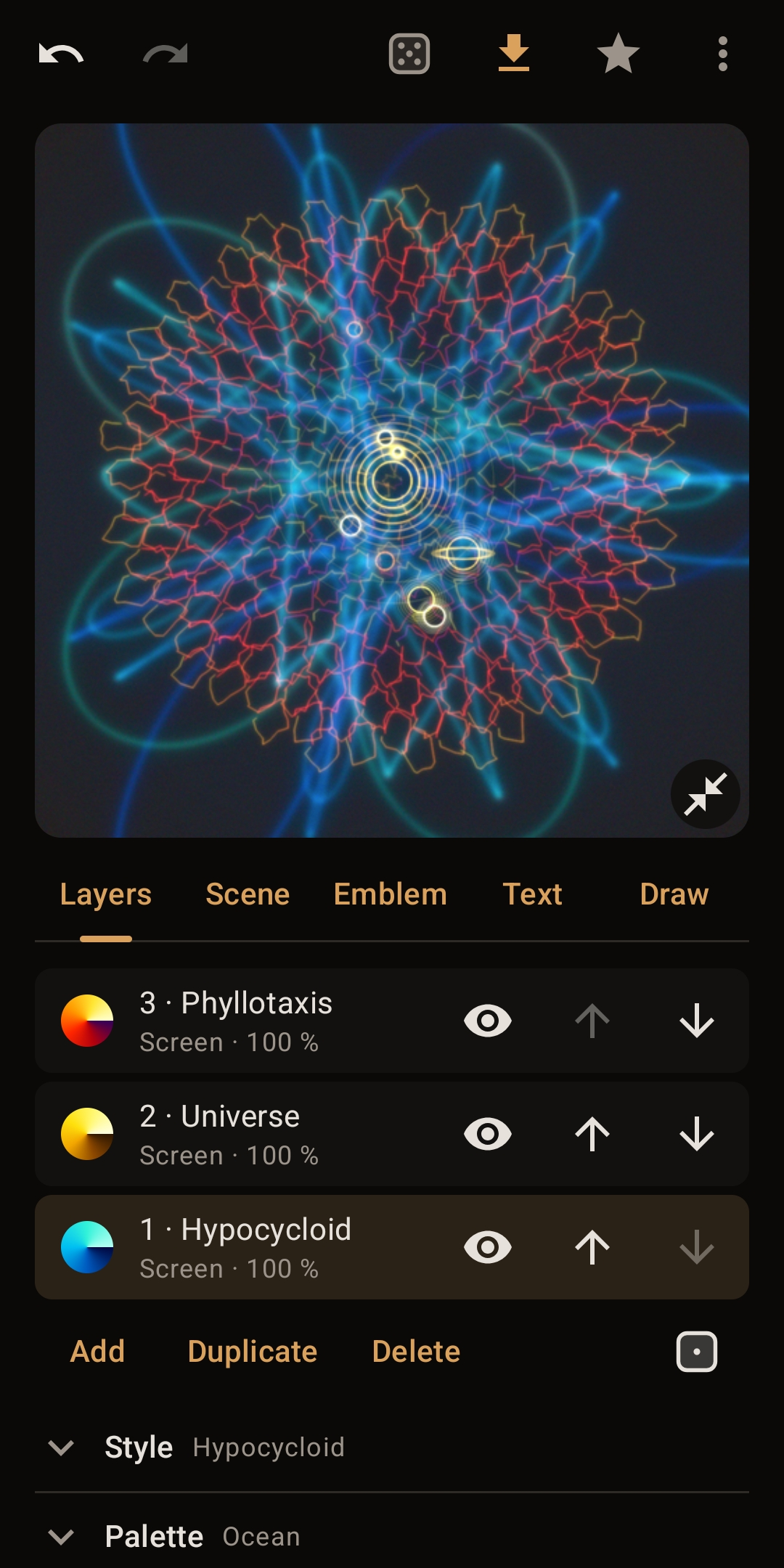
Ein Mandala besteht in der kostenlosen Version aus bis zu drei Ebenen, mit Pro aus fünf. Jede Ebene hat ihren eigenen Zeichenstil, ihre Symmetrie, ihre Palette und ihr Leuchten. Für ein Hintergrundbild reichen meist zwei oder drei Ebenen: eine ruhige Grundebene mit weiten Kurven, eine detaillierte Ebene in der Mitte und vielleicht ein dünner äußerer Ring. Wenn eine Kombination nicht passt, bringen dich die Verlaufspfeile einen Schritt zurück.
Zwei Dinge helfen auf einem Handybildschirm:
- Lass die Mitte frei oder einfach, wenn dort deine Uhr oder ein Widget sitzt.
- Wähle eine Palette mit einer dominanten Farbe. Mehrere kräftige Farben konkurrieren mit den App-Icons.
3. Einen Hintergrund wählen
Öffne die Hintergrund-Einstellungen und wähle einen Verlauf, Strahlen, Körnung oder eines deiner eigenen Bilder. Ein dunkler Verlauf funktioniert hinter Icons am besten, weil die weißen Beschriftungen lesbar bleiben. Körnung gibt etwas Textur, ohne Details hinzuzufügen. Wenn du ein Foto nimmst, wähle eines mit wenig Kontrast, sonst konkurriert das Mandala damit.
4. Effekte sparsam einsetzen
Bloom und eine Vignette lassen das Mandala leuchten und dunkeln die Ränder ab, was zu einem Sperrbildschirm passt. Sterne füllen leere Flächen. Nimm einen oder zwei Effekte, nicht alle. Ein Hintergrundbild siehst du hunderte Male am Tag, und unruhige ermüden schnell.
5. Im Format deines Bildschirms speichern
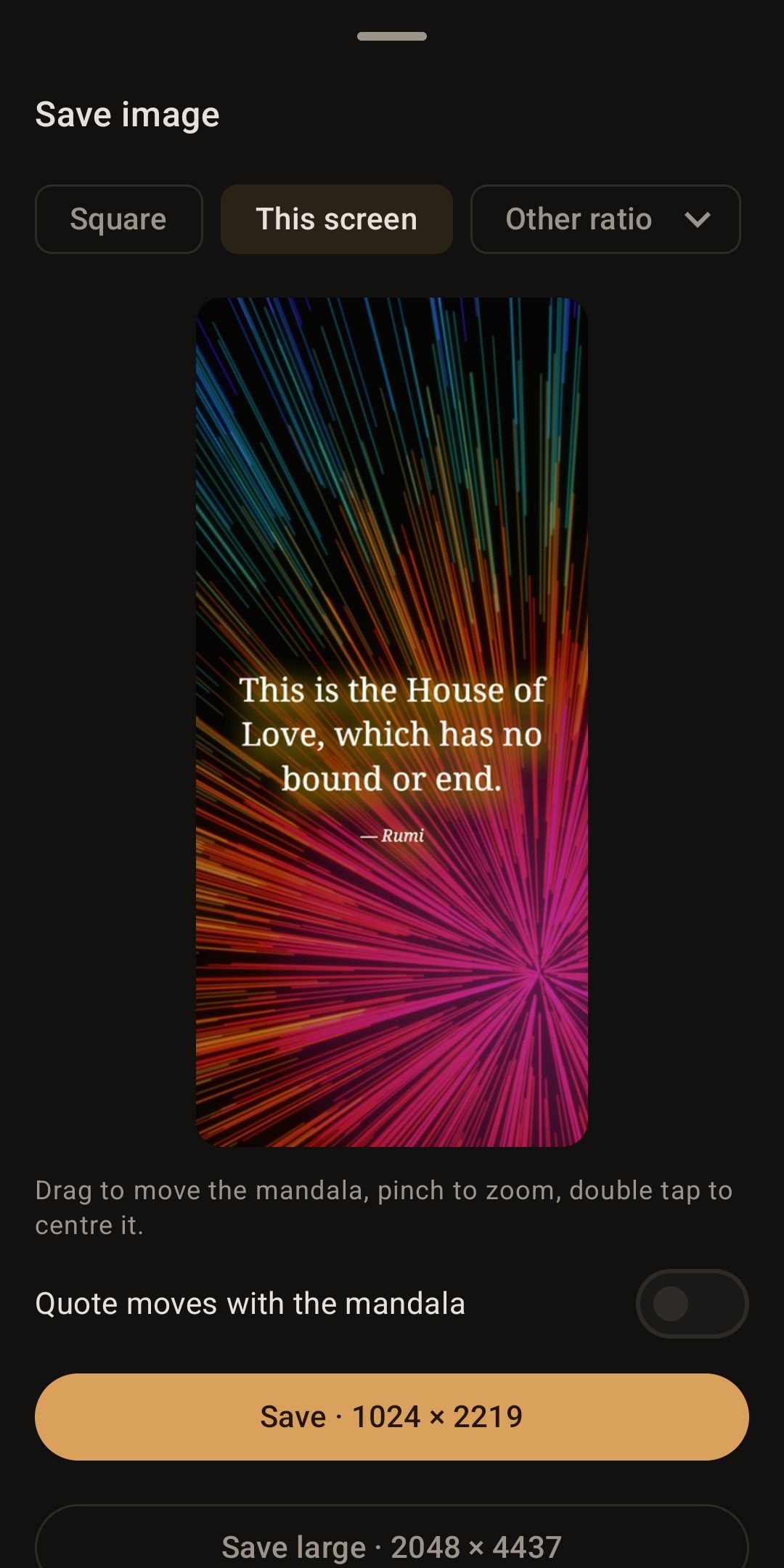
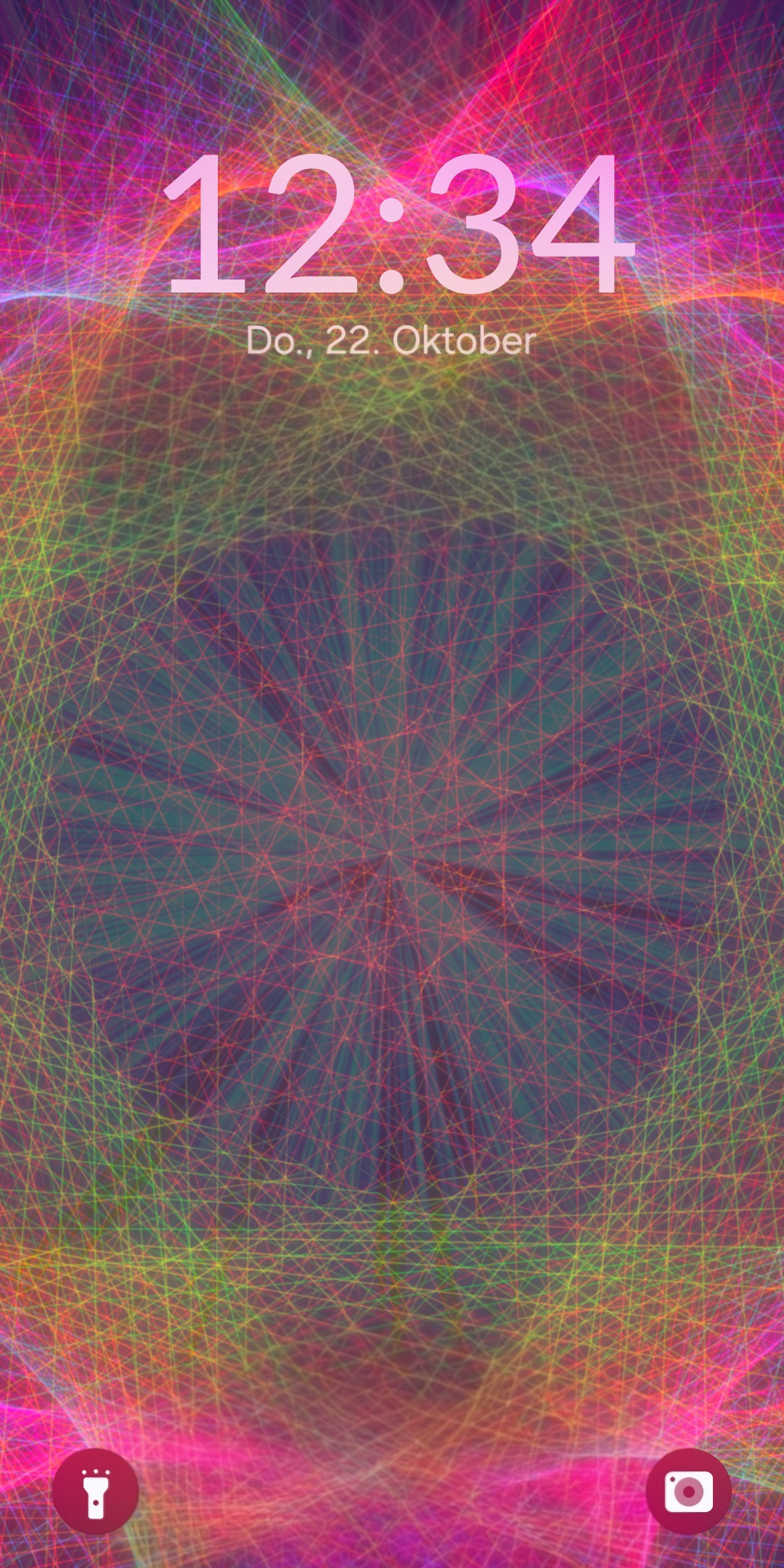
Tippe auf Speichern und wähle statt des Quadrats das Format deines Bildschirms. Du kannst entweder das ganze Mandala zeigen, was oben und unten Platz lässt, oder es das Bild füllen lassen, was den äußeren Ring abschneidet. Beides funktioniert: Die gefüllte Variante lässt weniger Details hinter den Icons, die ganze zeigt den äußeren Ring, was zum Sperrbildschirm passt. Die kostenlose Version speichert in Bildschirmgröße. Pro speichert mit 2048 px und lässt dich das Mandala von Hand ausrichten.
6. Als Hintergrundbild setzen
Dahlia kann das gespeicherte Bild direkt als Hintergrundbild setzen, oder du öffnest das Bild in deiner Galerie und nutzt dort „Als Hintergrund festlegen“. Android fragt, ob du es auf dem Startbildschirm, dem Sperrbildschirm oder auf beiden willst. Wenn du einen ruhigeren Startbildschirm bevorzugst, nimm dort die gefüllte Variante und das ganze Mandala auf dem Sperrbildschirm.
Wenn es sich verändern soll
Mit Pro, einem einmaligen Kauf, kann sich das Hintergrundbild von selbst verändern: jeden Morgen ein neues aus deinen Favoriten, ein Live-Hintergrund, der sich langsam dreht, oder Start- und Sperrbildschirm als Paar.
Dahlia ist Open Source unter der GPL. Der Code liegt auf GitHub, und die App-Seite hat den Download-Link und die Datenschutzerklärung.
Produkte in diesem Beitrag
Android 10+ · macOS 14+
Dahlia – Mandala Maker
Mandalas aus Kurven, Licht und Symbolen.
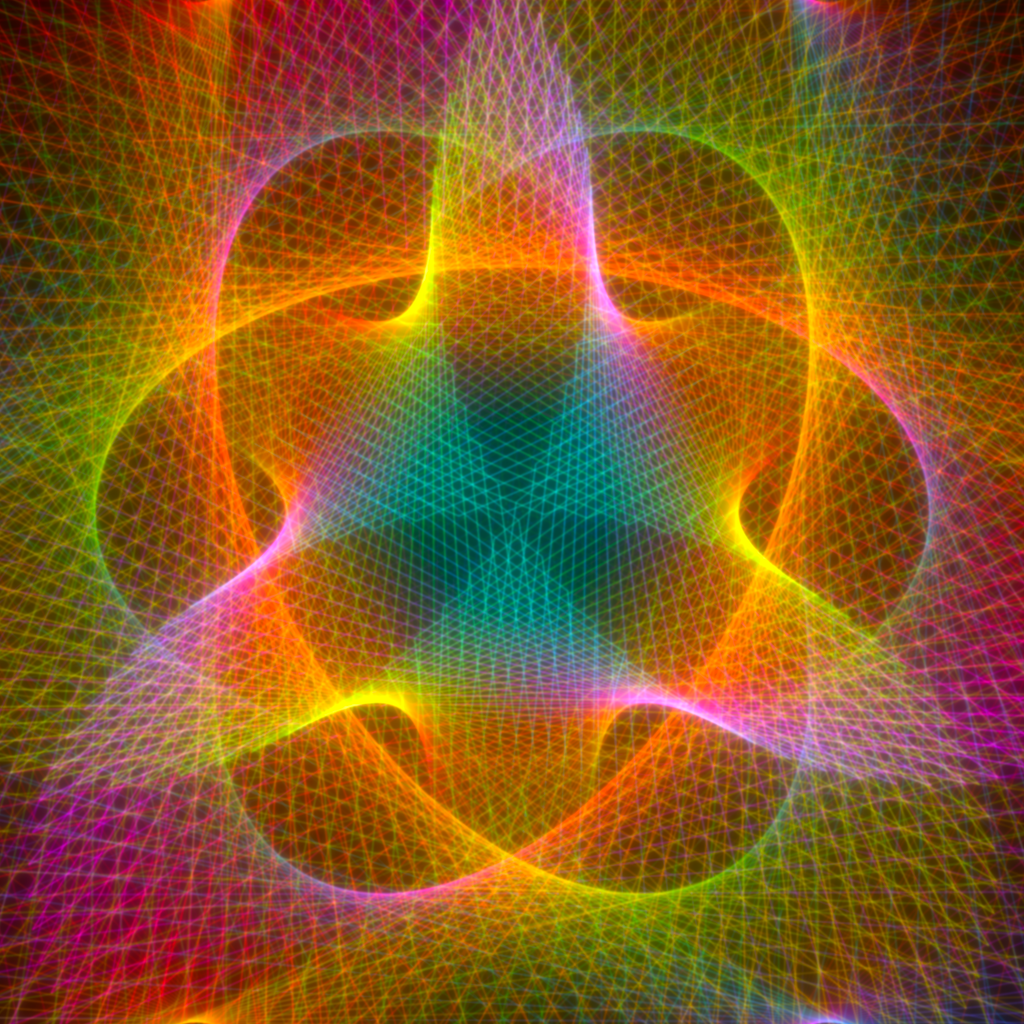
Erstelle leuchtende Mandalas aus 36 Zeichenstilen, Hintergründen und Effekten, mit einem Symbol in der Mitte: Om, Lebensbaum, Blume des Lebens, Lotus und mehr. Speichere sie, teile sie oder setze sie als Hintergrundbild.