

 Dahlia – Mandala Maker




Ein Mandala aus mehreren Ebenen
Ein Mandala bekommt Tiefe, wenn mehrere Muster übereinanderliegen. Hier bekommt ein ruhiger blauer Spirograph einen goldenen Stern in der Mitte.
1. Ebene hinzufügen
Tippe im Reiter „Layers“ auf „Add“. Die neue Ebene erscheint oben in der Liste und ist ausgewählt; alles darunter ändert jetzt nur diese Ebene.
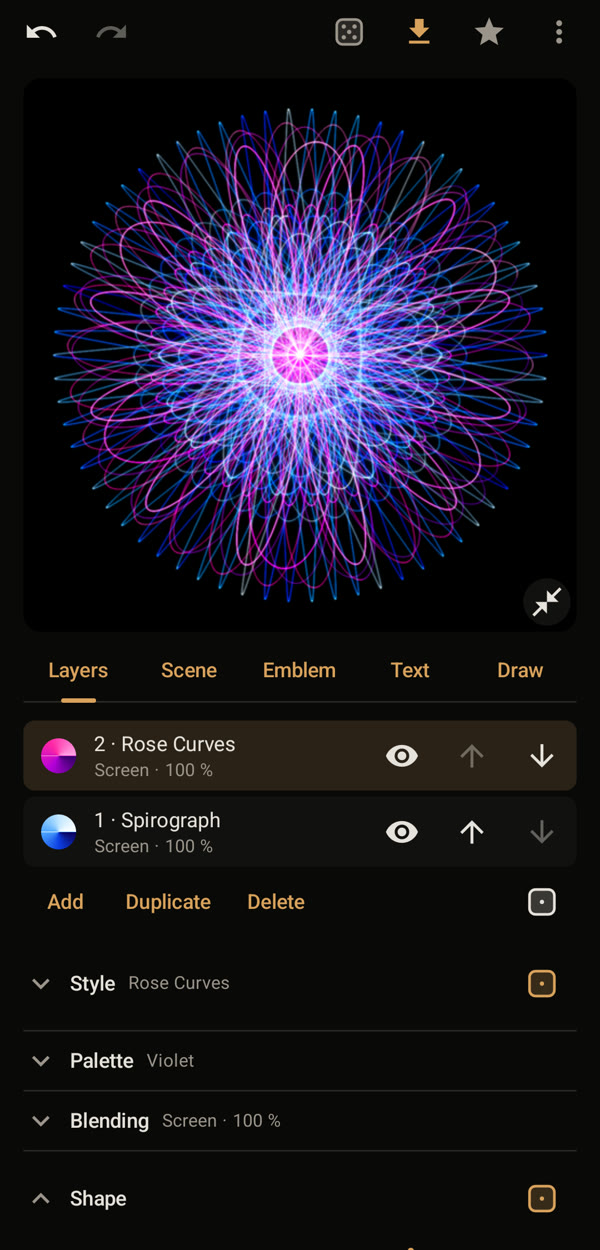
2. Stil wählen
Öffne „Style“ und tippe auf einen Stil, hier „Geometric“. Der Würfel neben „Style“ probiert eine neue Variante desselben Stils.
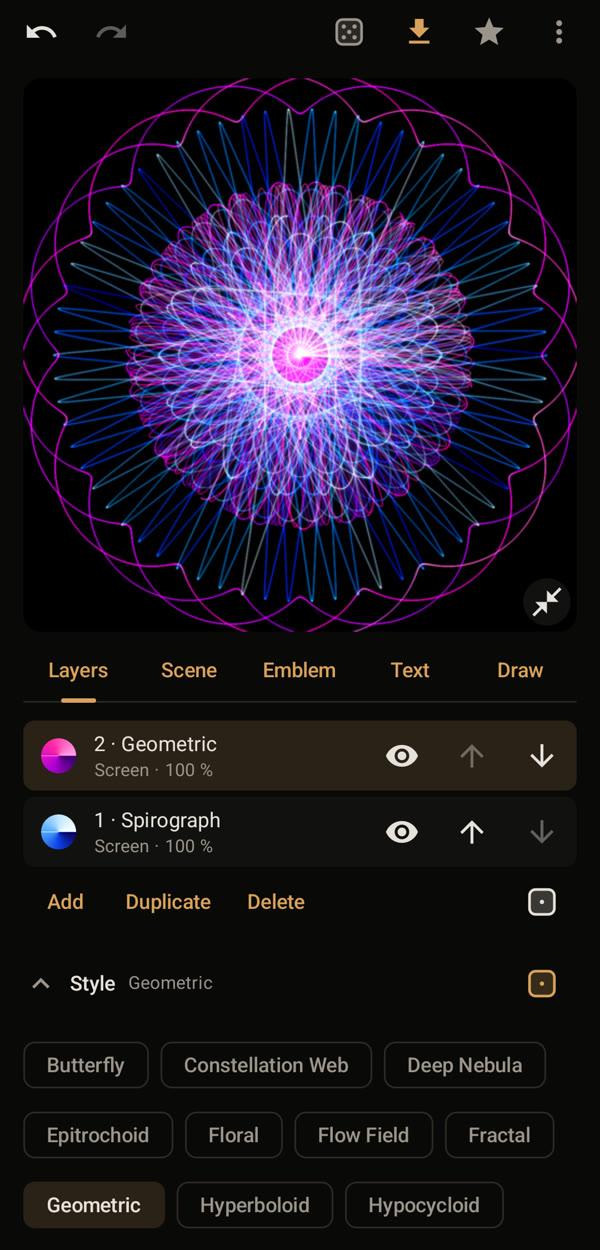
3. Farben wählen
Öffne „Palette“ und wähle Farben, die sich von der Ebene darunter abheben, hier „Gold“ auf Blau.
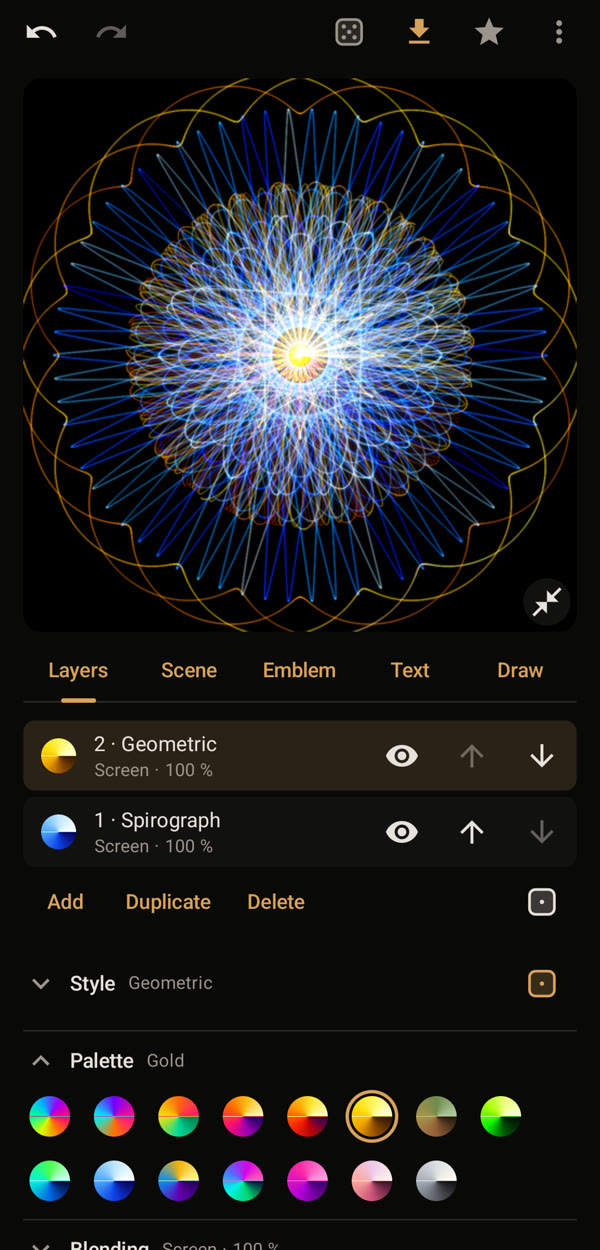
4. Kleiner machen
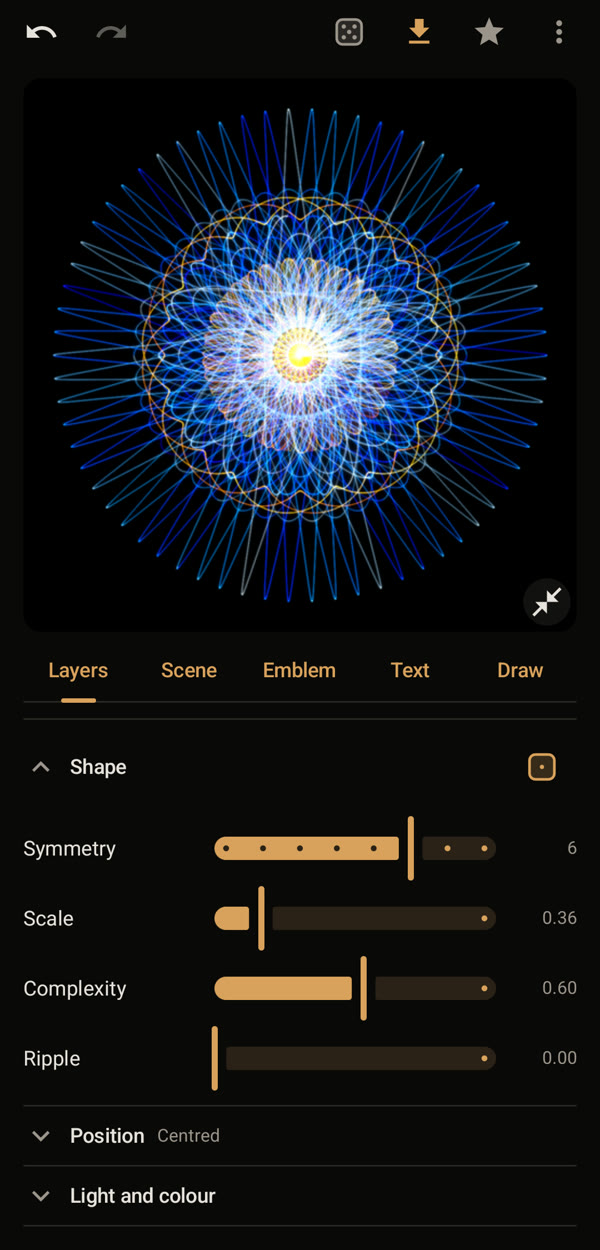
Scrolle zu „Shape“ und schiebe „Scale“ nach links. Die Ebene schrumpft zur Mitte, und die Ebene darunter zeigt sich drumherum. „Symmetry“ bestimmt, wie oft sich das Muster wiederholt.
5. Behalten
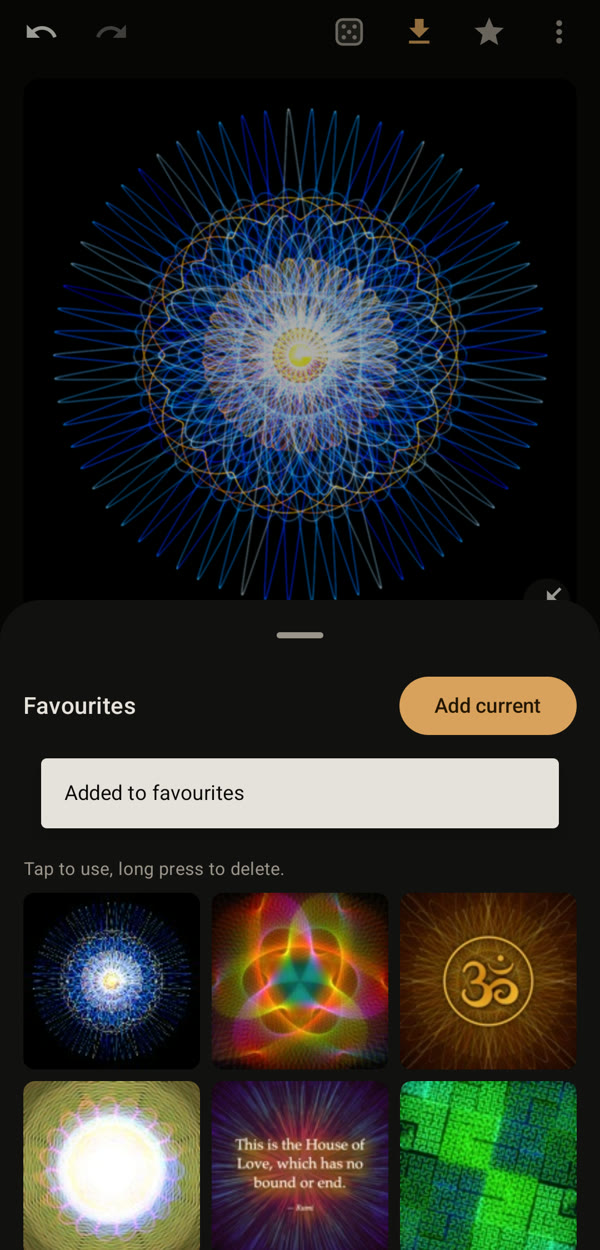
Tippe in der oberen Leiste auf den Stern und auf „Add current“. Das Mandala ist jetzt bei deinen Favoriten.
Gut zu wissen
- Das Auge neben einer Ebene blendet sie aus, die Pfeile ändern die Reihenfolge.
- Ohne Pro hast du drei Ebenen, mit Pro bis zu fünf.
- Wirkt eine Ebene zu hell, probiere unter „Blending“ eine andere Überblendung oder senke die Deckkraft.