
 Dahlia – Mandala Maker




Ein Mandala als Hintergrundbild
1. Bildschirm wählen
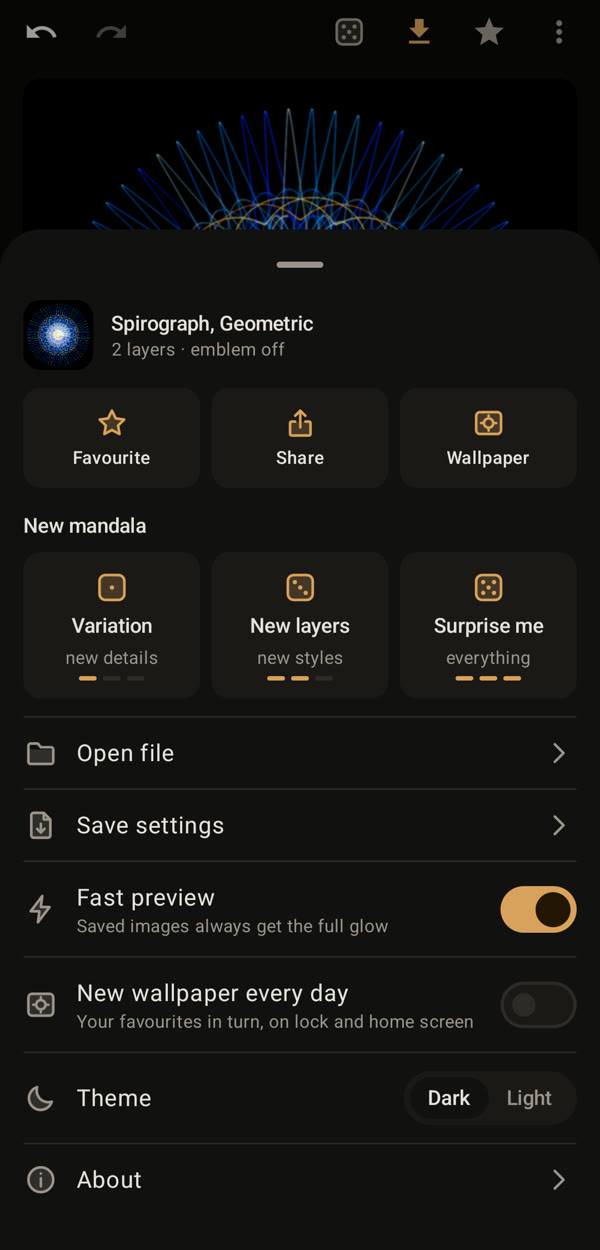
Öffne das Menü (die drei Punkte oben rechts) und tippe auf „Wallpaper“. Wähle Startbildschirm, Sperrbildschirm oder beide.
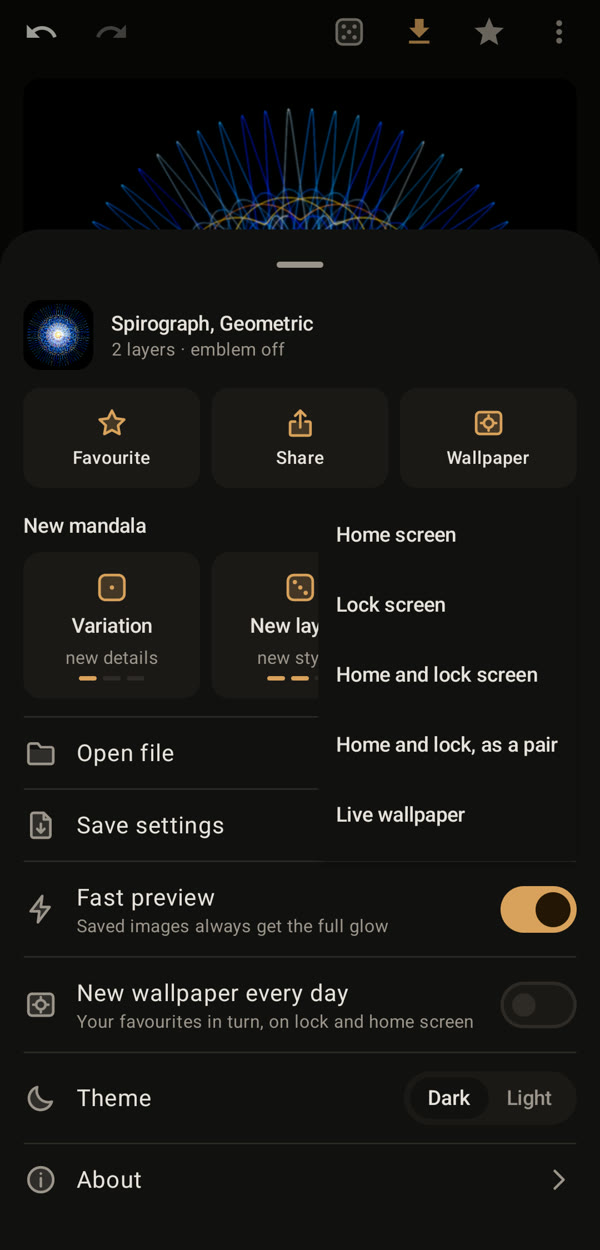
Willst du vorher festlegen, wie das Mandala den Bildschirm füllt, nimm stattdessen Speichern in der oberen Leiste: Wähle „This screen“, dann „Whole“ oder „Fill“, und tippe dort auf „Wallpaper“.
2. Start- und Sperrbildschirm als Paar (Pro)
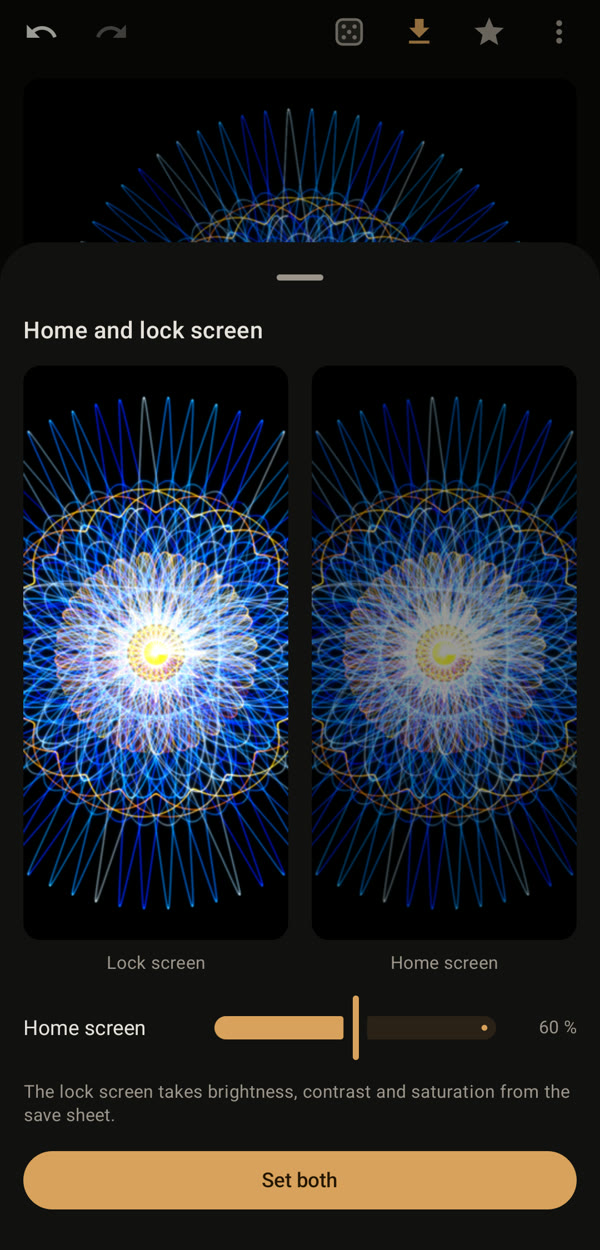
„Home and lock, as a pair“ setzt dasselbe Mandala auf beide Bildschirme, den Startbildschirm etwas dunkler, damit deine Symbole lesbar bleiben. Mit dem Regler stellst du ein, wie hell er bleibt. Tippe auf „Set both“.
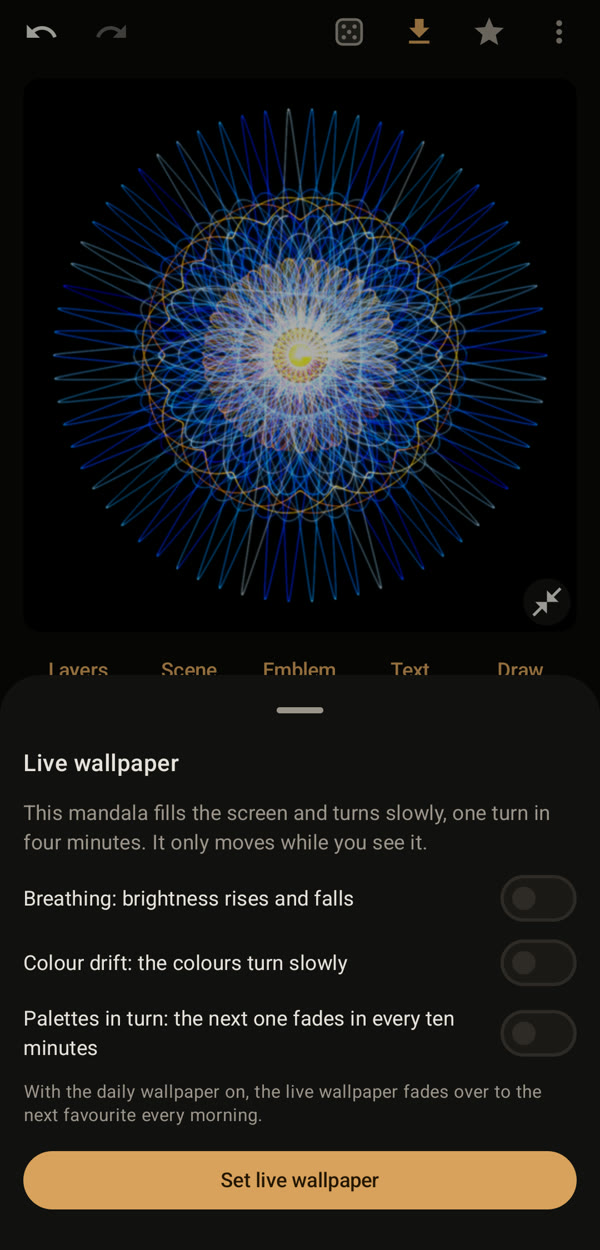
3. Ein Live-Hintergrundbild (Pro)
Wähle „Live wallpaper“. Das Mandala füllt den Bildschirm und dreht sich langsam. Du kannst es zusätzlich atmen lassen, seine Farben wandern lassen oder alle zehn Minuten die Palette wechseln. Tippe auf „Set live wallpaper“.
4. In Android bestätigen
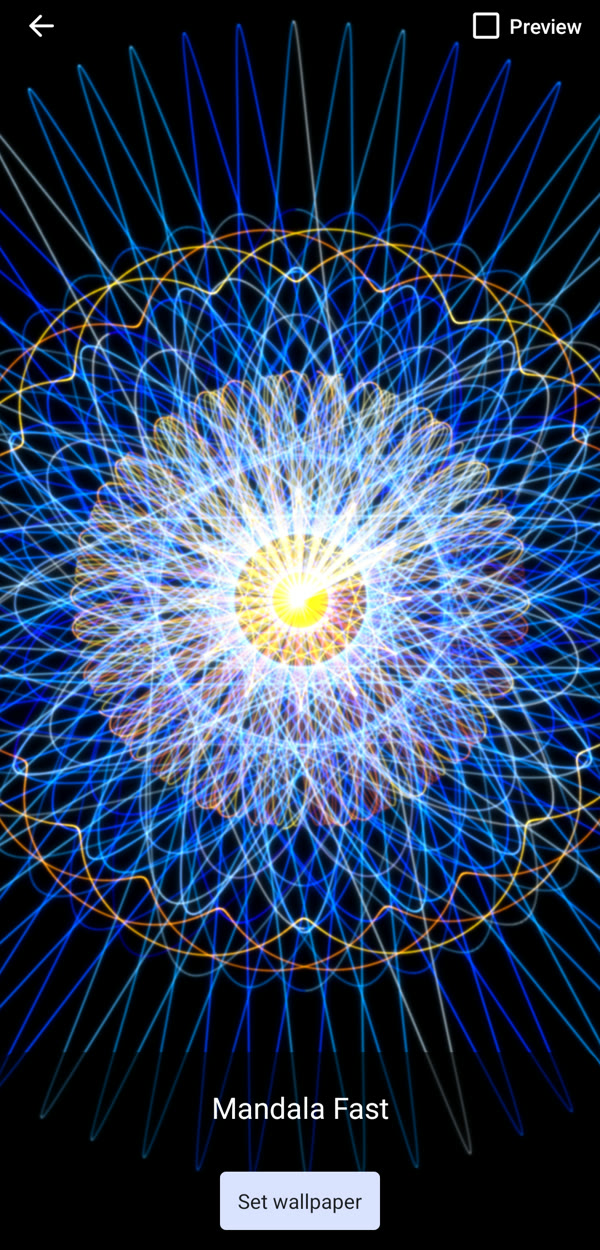
Dahlia berechnet zuerst das Bild, dann zeigt Android seine Vorschau. Tippe dort auf „Set wallpaper“ und wähle die Bildschirme.
5. Jeden Morgen ein neues Hintergrundbild (Pro)
Schalte im Menü „New wallpaper every day“ ein. Jeden Morgen wird der nächste deiner Favoriten zum Hintergrundbild. Ist das Live-Hintergrundbild gesetzt, blendet stattdessen dieses zum nächsten Favoriten über.