
 Dahlia – Mandala Maker




Symbol und Zitat hinzufügen
Beides gehört zu Pro. Im Editor kannst du es vor dem Kauf ausprobieren.
1. Emblem einschalten
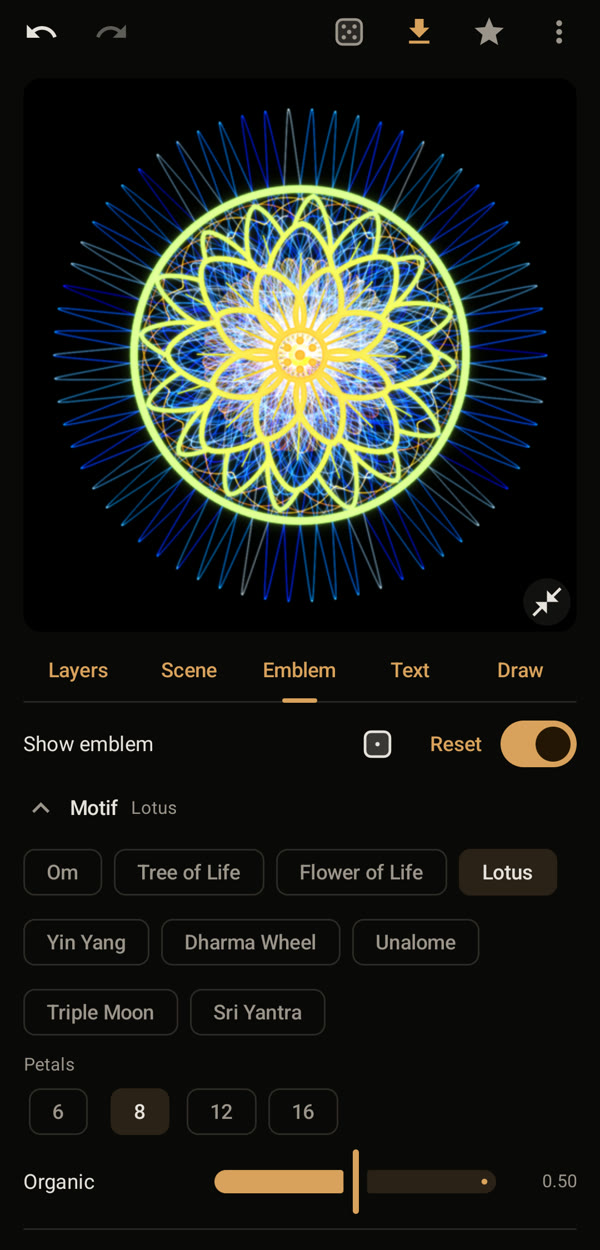
Schalte im Reiter „Emblem“ „Show emblem“ ein und wähle ein Motiv, hier den Lotus. Der Würfel probiert ein zufälliges Emblem.
2. Zeichnung wählen
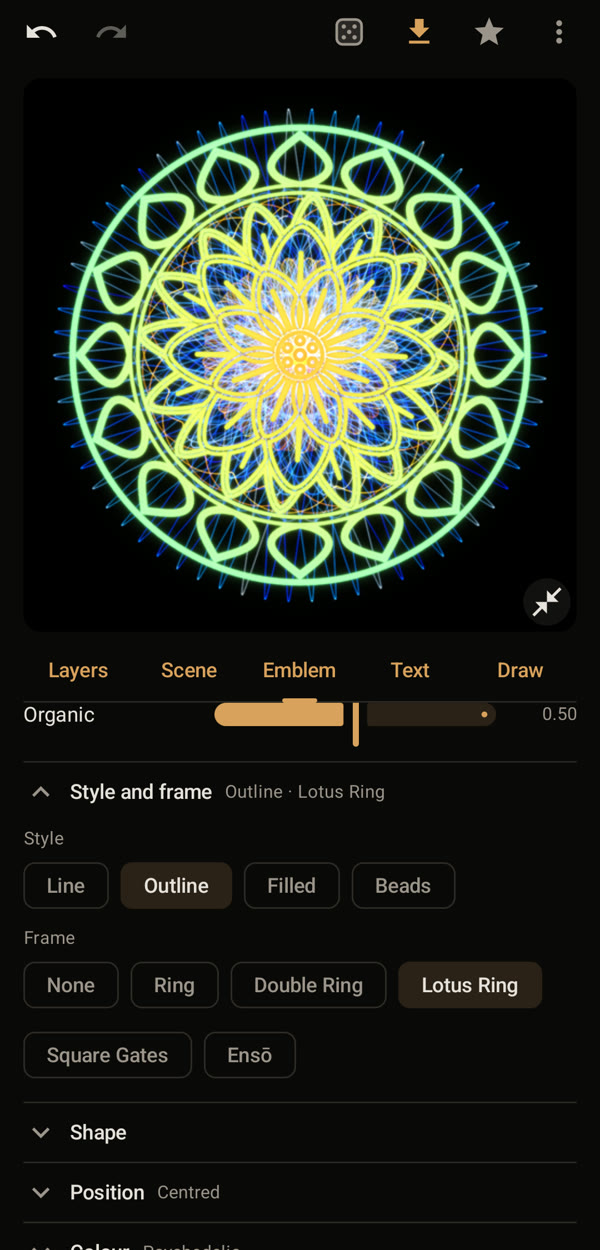
Öffne „Style and frame“. Wähle einen Linienstil, hier „Outline“, und einen Rahmen, hier „Lotus Ring“. Unter „Shape“ machen „Size“ und „Weight“ das Emblem kleiner und die Linien feiner, damit das Mandala sichtbar bleibt.
3. Text einschalten
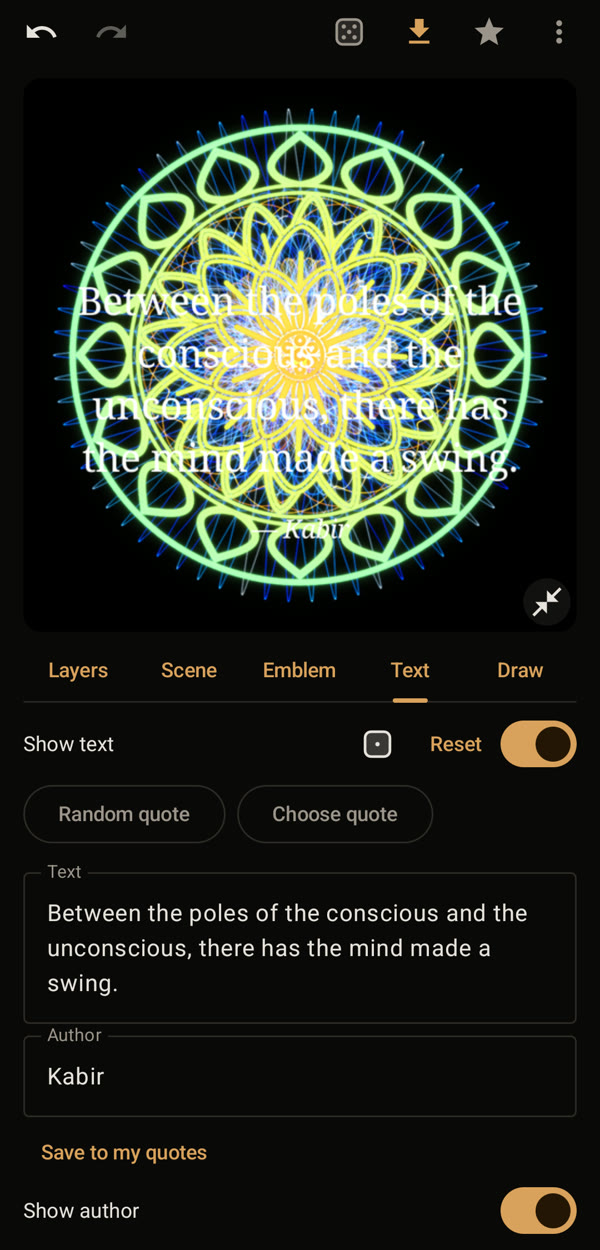
Schalte im Reiter „Text“ „Show text“ ein. Ein zufälliges Zitat erscheint; du kannst auch eigenen Text und Autor eintippen.
4. Zitat wählen
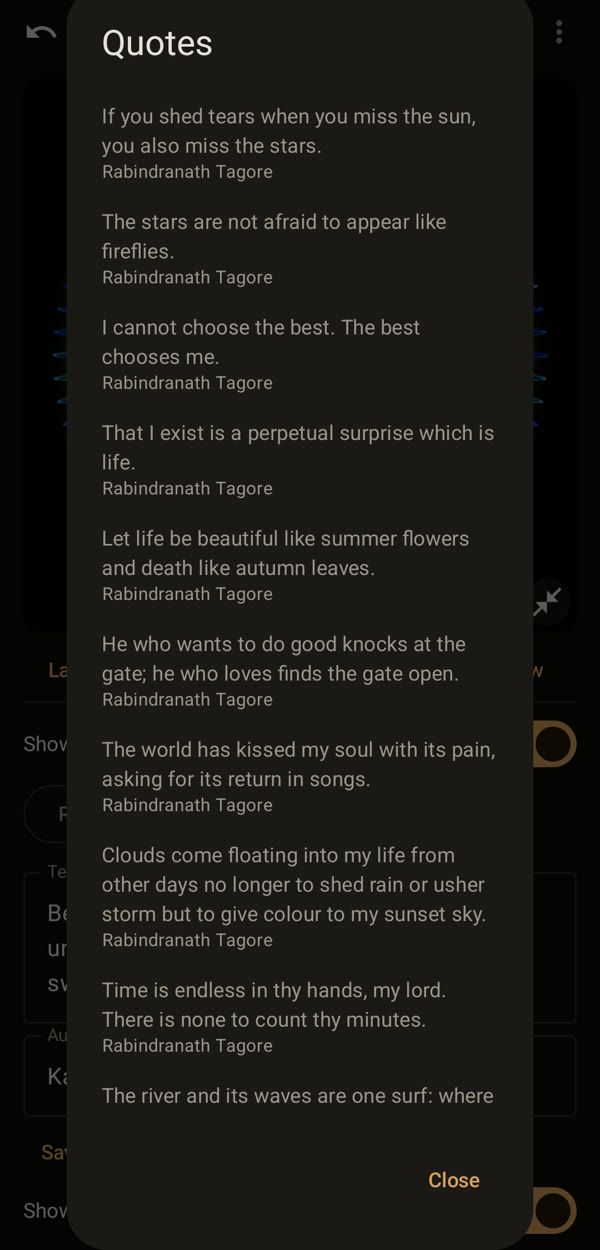
Tippe auf „Choose quote“ und wähle eines aus der Sammlung. Alle Zitate darin sind gemeinfrei. Eigene Texte behältst du mit „Save to my quotes“.
5. In Bildschirmform speichern
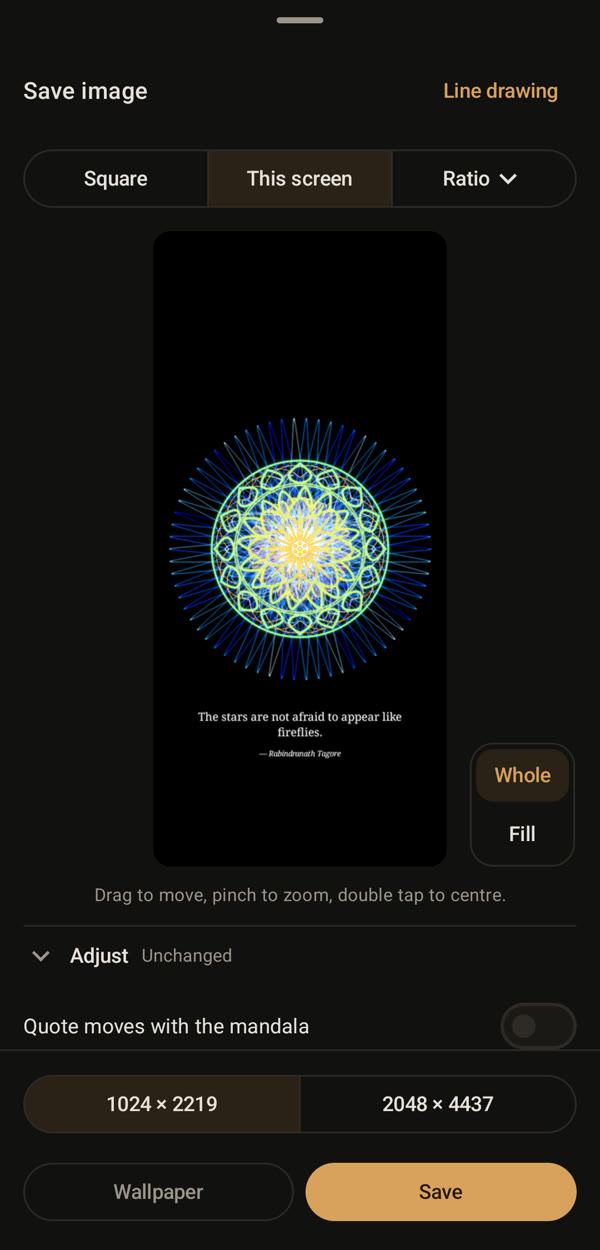
Im quadratischen Editor liegt das Zitat über dem Mandala. Tippe in der oberen Leiste auf Speichern und wähle „This screen“ und „Whole“: Jetzt steht das Zitat unter dem Mandala. Tippe auf „Save“ oder „Wallpaper“.